PDF Скенер - TapScanner
Tap AIБизнес
4,6387.00 Отзиви
- Версия
- 3.1.06
- Инсталирания
- 100.00M
- Възрастова оценка
- PEGI 3
Екранни снимки
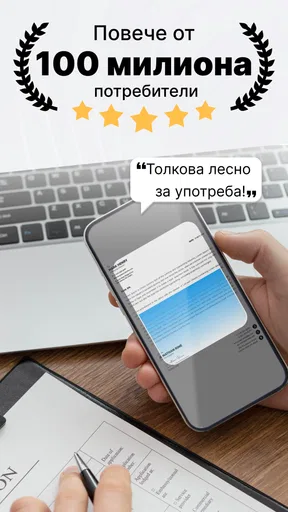
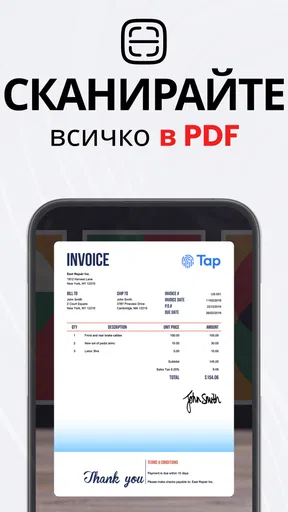
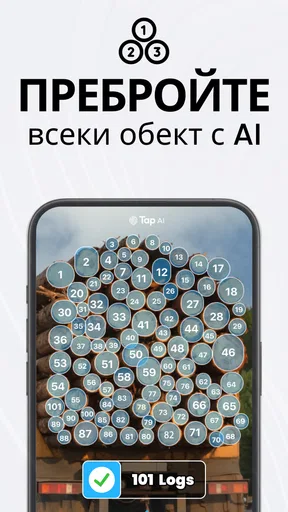
Нашият отзив за PDF Скенер - TapScanner
 Анализ от Appyee
Когато трябва да изпратя подписан формуляр, касова бележка или страница от договор, обикновено не искам да търся настолен скенер. В такива моменти телефонът е най-бързият инструмент, стига крайният файл да е достатъчно четлив и да се споделя без излишно ровене из менюта. Именно за този тип задачи е насочен PDF Скенер - TapScanner: бизнес приложение от Tap AI, което превръща снимането на документ в по-подреден цифров файл.
Очакването ми от подобен скенер не е да замени професионална техника при всякакви условия, а да ми спести време за обичайни документи. Скоростта тук зависи не само от приложението, но и от светлината, фокуса и това колко спокойно държа телефона. При добра подготовка целият процес е кратък; при отблясъци или смачкан лист ще трябва да наместя документа и да проверя резултата, вместо да разчитам сляпо на автоматиката.
Кога сканирането се усеща бързо
Най-добре работи този тип мобилен работен процес, когато листът е върху равна, контрастна повърхност и камерата е приблизително успоредна на него. Така границите се виждат по-ясно и по-рядко се налага да поправям изрязването. Ако бързам, отделям секунда да изравня страницата и да махна предметите около нея; това често спестява повече време, отколкото опитите да оправям неудачен кадър после.
За единична бележка, разписка или попълнен формуляр приложението е по-удобно от снимка в галерията, защото целта е документът да изглежда като документ, а не като кадър от ежедневието. И все пак има разлика между „снимано“ и „готово за изпращане“: преди да споделя файл, проверявам дали дребният текст се чете, дали не липсва край на страницата и дали няма сянка върху важна част.
При няколко страници и натоварена работа
Когато имам цял пакет документи, удобството вече зависи от вниманието ми към реда. Снимам страниците последователно, проверявам дали са включени всички и едва след това запазвам или изпращам документа. Това е прост навик, но предотвратява неприятната ситуация да изпратя файл с пропуснат лист или с объркана последователност. За по-дълги архиви настолният скенер може да е по-подходящ, особено ако документите са много или трябва да се обработват по един и същ начин.
При продължително използване е разумно да следя и свободното място на телефона: сканираните файлове са допълнителни копия, а не просто краткотрайни снимки. Полезно е да реша предварително къде ще държа готовите документи и да не оставям множество почти еднакви версии с неясни имена. Така търсенето след седмица е по-лесно, особено когато става дума за фактури, заявления или материали за работа.
Стабилност, преглед и възстановяване на работата
За мен надеждното сканиране означава не само камерата да заснеме листа, а и аз да мога да прегледам крайния резултат, преди да го изпратя. Не приемам автоматичното разпознаване на краищата като гаранция: тесни полета, сенки и листове върху шарена маса могат да затруднят изрязването. Затова преглеждам всяка страница, когато документът е важен, и правя нов кадър веднага, ако текстът е размазан или някой ъгъл липсва.
Ако ме прекъснат по средата, най-полезният навик е да завърша текущата страница и да проверя запазения файл, преди да затворя работния процес. При документи с лични или финансови данни не бих разчитал на паметта си дали всичко е записано: отварям крайния файл и проверявам съдържанието. Това не е особен недостатък на конкретен скенер, а нормална предпазна стъпка при работа с важни копия.
Телефонът има значение
TapScanner е безплатен за изтегляне, има средна оценка 4,6 от около 2,9 милиона оценки и е инсталиран над 100 милиона пъти. Приложението е с възрастова оценка PEGI 3, а текущата версия е 3.1.06; посоченото минимално изискване за Android е версия 9. Тези числа показват широко разпространение, но сами по себе си не обещават еднаква скорост на всеки телефон.
На практика качеството на камерата и поведението на телефона при едновременна работа с други приложения влияят върху усещането за плавност. При по-старо или натоварено устройство е разумно да затворя ненужните приложения, да осигуря достатъчно място и да не снимам дълга поредица, без да проверявам междинните резултати. Ако телефонът често губи фокус или снимките му са шумни на закрито, скенерът няма как напълно да компенсира тези ограничения.
Разходи и подходящи алтернативи
Основното изтегляне е безплатно, но има покупки в приложението, които варират от 1,63 € до 109,92 € при таксуване чрез Google Play. Затова преди да избера платена опция, бих проверил какво точно включва и дали ми трябва за реалната ми употреба. За случайни сканирания може да е достатъчен безплатният начин на работа; ако търся редовен бизнес процес, сравнявам внимателно цената с това, което действително използвам.
Алтернативата с камерата и стандартното приложение за снимки е приемлива за бърза справка, но обикновено оставя повече ръчна работа по кадрирането и подреждането. Вградените функции за сканиране в други приложения може да са по-удобни, ако вече пазя всичките си документи в една конкретна екосистема. А за голям обем, много страници или строго унифициран архив бих предпочел настолен скенер и компютърен софтуер. TapScanner е най-смислен, когато удобството на телефона е по-важно от автоматизирана обработка на големи количества.
Какво представлява PDF Скенер - TapScanner?
Това е едно от онези приложения, които обещават да направят живота ви по-лесен. PDF Скенер - TapScanner е мобилно приложение, което ви позволява да сканирате документи бързо и лесно с вашия смартфон. Звучи просто, нали? Но всъщност, то е истинско бижу за всеки, който постоянно се сблъсква с множество документи.
Функционалности и удобства
Първото нещо, което ме впечатли, е колко лесно е да се използва. Само трябва да насочите камерата към документа, който искате да сканирате, и приложението автоматично ще го разпознае и изреже ненужните части. Целият процес е интуитивен и не изисква никакви специални умения.
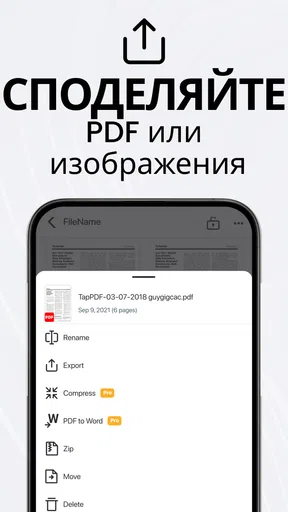
След като сканирате документа, можете да го запазите в PDF формат или като изображение. Това е супер удобно, ако трябва да изпратите документа по имейл или да го качите в облачно хранилище.
Качество на сканиране
Качеството на сканиране е наистина впечатляващо. Дори при по-слаба осветеност, приложението успява да произведе чист и ясен документ. Възможността за автоматично коригиране на контраста и яркостта е още един плюс, особено когато сканирате цветни документи или такива с малък текст.
Интеграции и съвместимост
Едно от най-добрите неща за PDF Скенер - TapScanner е, че може лесно да се интегрира с различни облачни услуги като Google Drive, Dropbox и OneDrive. Това означава, че можете бързо да качите сканираните документи директно в предпочитаното от вас хранилище, което е страхотно за хора, които работят в движение.
Потребителски интерфейс
Интерфейсът на приложението е чист и лесен за навигация. Всички опции са ясно обозначени, което го прави достъпно дори за тези, които не са техничари. Честно казано, това е едно от най-добрите приложения в своята категория по отношение на дизайна и функционалността.
Сигурност и конфиденциалност
В днешно време сигурността на данните е от първостепенно значение, и PDF Скенер - TapScanner взема това сериозно. Приложението не запазва вашите документи на сървърите си, така че можете да сте спокойни, че вашата информация е сигурна и защитена.
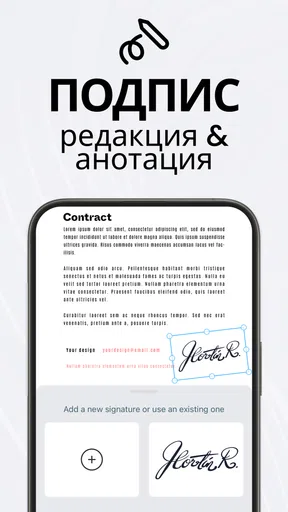
В ежедневието го виждам най-полезно за човек, който трябва да върне подписан лист, да изпрати документ на счетоводител или да запази бележка от покупка, преди мастилото върху нея да избледнее. Например, ако получа формуляр на хартия по време на среща, мога да го заснема, да прегледам краищата и да изпратя PDF, без да чакам да се прибера до скенер. За малки екипи и самостоятелно работещи хора това може да премахне досадното прехвърляне между камерата, редактора на снимки и отделен инструмент за PDF.
Има и по-малко очевиден избор, който си струва да направя още в началото: дали искам сканирането да е архивно копие или файл за незабавно изпращане. За архив бих предпочел четливо заснемане и последователни имена на файловете, а за изпращане бих проверил дали получателят може да отвори PDF. Ако документът е двустранен, не приемам, че първата страница е достатъчна; обръщам листа и проверявам дали гърбът съдържа условия, печат или бележка. Тази кратка проверка е по-полезна от последващо изпращане на коригирана версия.
Кой ще го оцени и кога да потърсите друго решение
Бих го препоръчал на студенти, които събират раздадени материали, на хора, които работят извън офис, и на всеки, който само от време на време трябва да дигитализира хартия. Особено удобно е, когато трябва да сканирам един документ веднага, а не искам да инсталирам или настройвам сложна програма на компютър. Изходът като PDF или изображение оставя избор според задачата: документ за изпращане или визуално копие за бърза справка.
Не бих избрал телефонен скенер като основно решение за всекидневно обработване на дебели папки, книги или големи комплекти документи. Ръчното позициониране отнема внимание, а при подвързани страници е трудно да се избегне извиването близо до гръбчето. Ако трябва да обработвам много листове с еднакви настройки или да поддържам строг архив, специализирана машина може да е по-практична и последователна. Също така, когато разполагам с особено чувствителни документи, първо бих проверил настройките и начина на споделяне, вместо да приема, че всеки мобилен инструмент автоматично покрива нуждите ми за поверителност.
Практични навици за по-добър резултат
За касова бележка или лист с дребен шрифт поставям хартията върху едноцветен фон и избягвам директна светлина, която създава отблясък. При цветен документ не бих избрал обработка, която прави текста по-контрастен, ако така се губят цветни маркировки или печати. Полезен компромис е да проверя четливостта на най-дребния важен ред, а не само общия вид на страницата. Така по-лесно разбирам дали файлът ще върши работа и на екрана на друг човек.
При многолистен документ снимам и преглеждам на малки групи, вместо да оставя целия пакет за финална проверка. Ако забележа, че страниците се различават по яркост, първо оправям условията около телефона — светлина, разстояние и положение — вместо да разчитам, че по-късна корекция ще направи всичко еднакво. Това е особено полезно за договор или заявление, при които несъответстващите страници изглеждат небрежно и могат да затруднят четенето.
За споделяне с колега или клиент използвам ясно име на файла, например тема и дата, вместо да оставя неразличими копия. Преди изпращане отварям документа още веднъж и проверявам, че е правилният файл, страниците са в ред и в кадъра не е останала ненужна информация от бюрото. Това не е функция, която прави самото сканиране по-бързо, но е част от работния процес, който намалява грешките и повторните съобщения.
Моето заключение за скоростта и надеждността
За мен силата на приложението е в кратките, конкретни задачи: заснемам лист, преглеждам го и го изпращам или запазвам. То не премахва нуждата от добра светлина и човешка проверка, а телефон с по-слаба камера или малко свободно място може да направи работата по-неприятна. При единични документи удобството убедително надделява; при обемна и повтаряща се обработка бих сравнил времето и усилието с настолен скенер, преди да избера основния си инструмент.
В заключение, PDF Скенер - TapScanner е едно от онези приложения, които бих препоръчал на всеки, който редовно има нужда от сканиране на документи. Със своята лесна употреба, високо качество на сканиране и удобна интеграция с облачни услуги, то е истинско решение за модерния човек. Ако все още не сте го изтеглили, направете го сега и се уверете сами в неговите възможности.
Заключение
Предимства на PDF Скенер - TapScanner
- Лесен за използване интерфейс.
- Поддържа множество файлови формати.
- Висока скорост на сканиране.
- Интеграция с облачни услуги.
- Редакция на сканиранията в реално време.
Недостатъци на PDF Скенер - TapScanner
- Реклами в безплатната версия.
- Ограничени функции без абонамент.
- Необходим интернет за облачно съхранение.
- Големина на файла може да е проблем.
- Понякога засича при слаба светлина.
Други издания от Tap AI
Вижте всички
Call Recorder Automatic
Комуникация3,1
Подобни предложения в тази категория
Вижте всички
LinkedIn: Community & Network
LinkedIn4,3

Zoom Workplace
zoom.com4,0

Microsoft Teams
Microsoft Corporation4,5

Meta Business Suite
Meta Platforms, Inc.4,7

Webex Meetings
Cisco Systems, Inc.4,6

TeamViewer Remote Control
TeamViewer4,6
Често задавани въпроси
Какви функции предлага PDF Скенер - TapScanner?
PDF Скенер - TapScanner предлага богата гама от функции, включително сканиране на документи с висока резолюция, автоматично разпознаване на ръбовете, подобряване на изображението и възможност за конвертиране на сканираните документи в PDF формат. Приложението също така поддържа облачно съхранение и е лесно за използване, което го прави идеално за професионални и лични нужди.
Може ли приложението да разпознава текст в сканираните документи?
Да, PDF Скенер - TapScanner разполага с функция за оптично разпознаване на символи (OCR), която позволява извличане на текст от сканирани изображения. Това е полезно за превръщане на хартиени документи в редактируеми цифрови файлове, което улеснява редактирането и споделянето на информацията.
Какви са изискванията за системата за използване на приложението?
PDF Скенер - TapScanner е съвместим както с Android, така и с iOS устройства. За да работи безпроблемно, изисква Android версия 5.0 или по-нова и iOS версия 11.0 или по-нова. Уверете се, че вашето устройство отговаря на тези изисквания, за да се възползвате от всички функции на приложението.
Има ли приложение TapScanner безплатна версия и какви са ограниченията?
TapScanner предлага безплатна версия, която включва основните функции за сканиране и създаване на PDF файлове. Въпреки това, безплатната версия може да има ограничения, като водни знаци върху документите и ограничен достъп до някои премиум функции. За пълен достъп се препоръчва абонамент за премиум версията.
Как се осъществява споделянето на сканирани документи с TapScanner?
Приложението TapScanner позволява лесно споделяне на сканирани документи чрез различни платформи. Можете да изпращате PDF файлове по имейл, да ги качвате в облачни услуги като Google Drive или Dropbox, или да ги споделяте директно чрез социални медии и приложения за съобщения. Това прави управлението на документи бързо и ефективно.
